NeoMath
Visão geral do editor de equações da Neo, com a interface, as abas, os modos de edição, a paleta, o estilo das equações, a cor e as configurações.
Nesta página
O NeoMath é o editor de equações da Neo. Ele tem tecnologia própria: lê MathML e LaTeX e gera EPS e imagens para a web e o Word com qualidade de publicação, sem depender de outro programa instalado.
A janela#
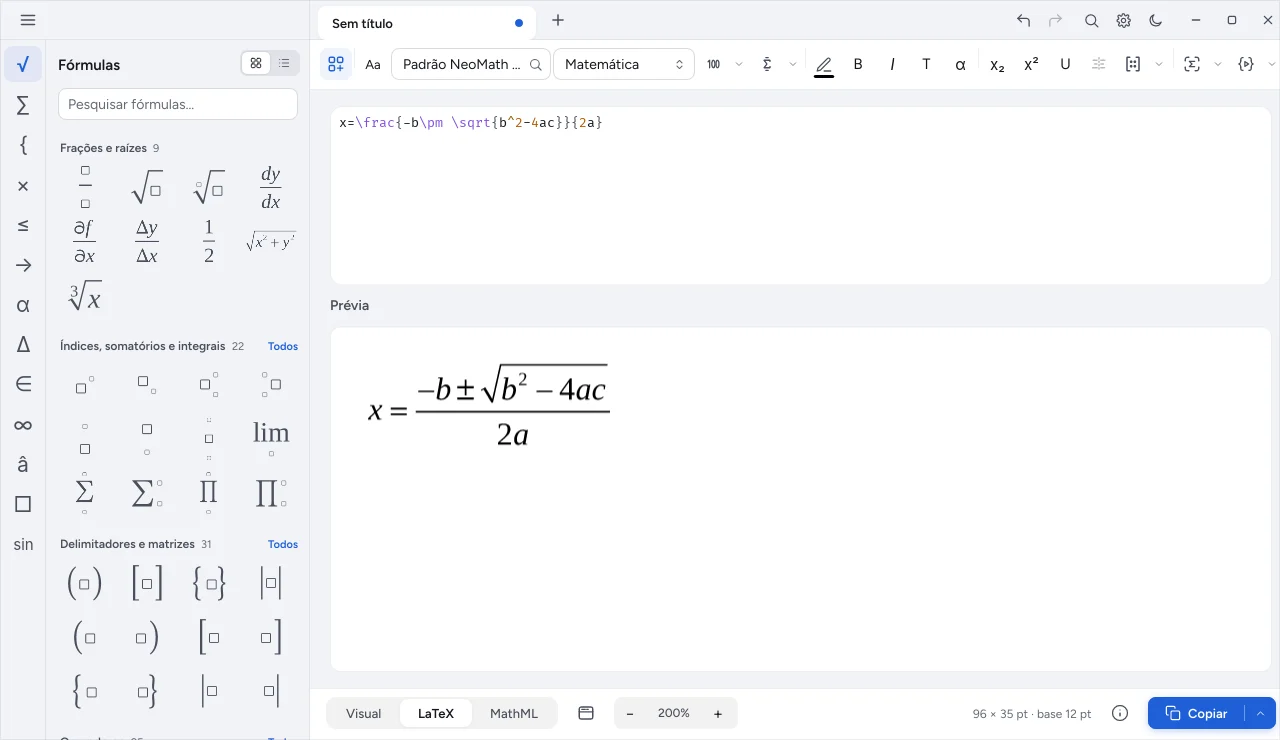
| Área | O que tem |
|---|---|
| Menu lateral (☰) | Arquivo, Editar, Matriz, Ajuda, NeoScript, Conversões, Configurações |
| Paleta | frações e raízes, índices, somatórios e integrais, delimitadores e matrizes, operadores, relações, setas, letras gregas, conjuntos e lógica, símbolos diversos, com busca por nome |
| Barra de ferramentas | desfazer e refazer, colar, preferência de estilo, estilo de digitação, cor, negrito, itálico, texto, grego, índice, expoente, sublinhado, matriz, OCR e NeoScript |
| Abas | uma equação por aba; o ponto ● indica alterações não salvas |
| Rodapé | modo (Visual, LaTeX ou MathML), zoom e o botão Salvar |
Modos de edição#
- Visual: o editor estruturado, com cursor dentro de frações, raízes, índices e matrizes. As regras de digitação estão em Digitação e estilos.
- LaTeX: edite o código diretamente. O NeoMath entende o LaTeX do dia a dia e os pacotes mais usados em provas e livros; veja Comandos LaTeX suportados.
- MathML: para quem recebe MathML de outros sistemas ou precisa de atributos finos como
mathvarianteneo:tamanho(MathML e extensões).
A troca de modo é sem perda: a mesma equação aparece nos três.
Estilos de digitação#
Cada caractere digitado recebe um papel: Matemática (automático), Texto, Função, Variável, Grego e Vetor-Matriz. Com uma seleção, o atalho de estilo aplica o estilo ao trecho.
| Estilo | Atalho |
|---|---|
| Texto | Ctrl+Shift+E |
| Matemática | Ctrl+Shift+= |
| Função | Ctrl+Shift+F |
| Variável | Ctrl+Shift+I |
| Grego | Ctrl+Shift+G |
| Vetor-Matriz | Ctrl+Shift+B |
Ctrl+G transforma só a próxima letra em grega (a vira α, p vira π).
Preferências de equação#
As fontes, os tamanhos e os espaçamentos de cada equação vêm de um estilo, guardado num arquivo de preferências. O seletor da barra de ferramentas mostra o estilo atual (por exemplo, Padrão NeoMath). Em Preferências da equação você muda:
- a fonte, o negrito e o itálico de cada um dos 11 estilos (texto, função, variável, grego minúsculo e maiúsculo, símbolo, vetor, número, usuário 1 e 2, extra matemático), com qualquer fonte instalada;
- os tamanhos (cheio, índice, subíndice, símbolo, subsímbolo, usuário 1 e 2);
- os 30 espaçamentos (entre linhas, matriz, frações, raízes, limites e outros).
Cor#
O botão de cor tem a paleta de 15 cores, as cores Personalizadas e Mais cores… (quadrado de saturação e brilho, matiz, hexadecimal e RGB). Para uso editorial, a chave RGB | CMYK permite digitar as quatro tintas; o EPS leva o CMYK exato. Detalhes em Cor em RGB e CMYK.
Matrizes#
Insira uma matriz pela paleta ou pelo botão de matriz e edite com o cursor dentro dela:
- Ctrl+DB e Ctrl+DC acrescentam linha abaixo e acima; Ctrl+DX remove a linha;
- Ctrl+DD e Ctrl+DE acrescentam coluna à direita e à esquerda; Ctrl+DZ remove a coluna;
- Ctrl+D1 a Ctrl+D5 trocam o delimitador (parênteses, colchetes, chaves, barras, chave à esquerda) e Ctrl+D0 remove.
Colar de outros programas#
Ctrl+V reconhece equações coladas do Word e imagens geradas pelo NeoMath. A equação abre numa aba para editar. As letras matemáticas do Unicode usadas pelo Word (como 𝜕) viram os caracteres comuns.
Configurações#
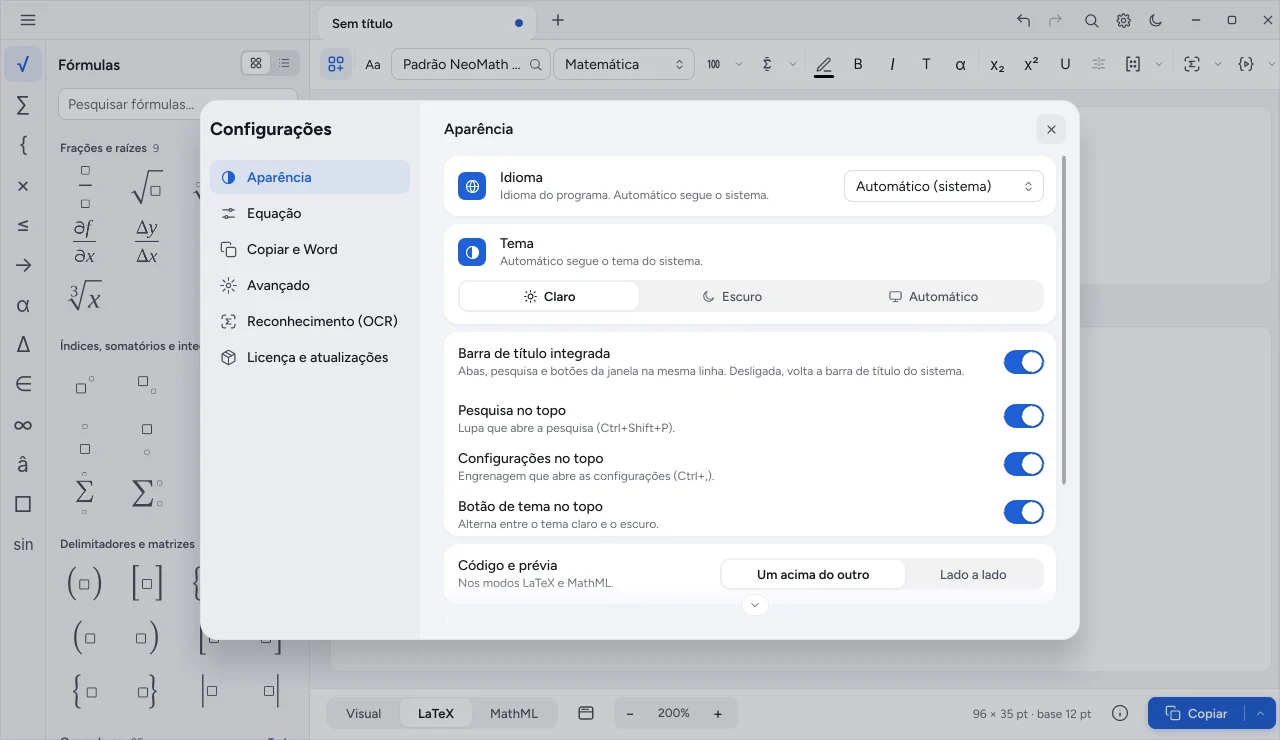
- Aparência: idioma (automático, português, inglês ou espanhol) e tema.
- Equação: formato padrão, aplicar a cor em tudo e outras preferências de edição.
- Reconhecimento: provedor do OCR (NeoCR).
- Atualizações: chave de licença.
- Avançado: associação de arquivos e a API local.